AI가 직접 다루는
가벼운 터미널.
SSH, 텔넷, SFTP, 시리얼 콘솔을 16MB 실행 파일 하나에 담았습니다. 내장 MCP 서버로 Claude Code가 세션을 열고 명령을 실행해 결과를 읽습니다. 모든 과정은 눈앞의 탭에서 이뤄집니다.
v0.9.2 · 7.2 MB · 설치 필요 없음
Hopline × Claude
Claude Code가 스위치 3대를 동시에 점검하고, 포트가 죽은 원인을 찾고, 승인을 받은 뒤에만 복구합니다. 이어서 Hopline에 내장된 AI가 출력을 설명하고, 로그를 요약하고, 정기 점검 결과를 비교합니다.
- 16MB 실행 파일 하나
- SSH · 텔넷 · SFTP · 시리얼
- MCP 서버 내장
- MIT 라이선스
매일 쓰는 기능만, 가볍게
네트워크 엔지니어가 매일 하는 SSH·텔넷·시리얼 작업에 필요한 것만 담아 가볍게 만들었습니다.
터미널 속 AI 도우미
지금 화면에 대해 묻거나, 출력을 선택해 AI에게 묻기를 누르세요. 제안한 명령은 입력·실행 버튼으로 보내고, 설정 변경은 입력만 됩니다. 설치된 Claude Code를 써서 API 키가 필요 없습니다.
정기 점검
정해둔 시각에 백그라운드로 접속해 조회 명령을 실행하고 결과를 저장합니다. AI가 지난번 결과와 비교해 달라진 점을 알려 줍니다.
SSH·텔넷 탭과 세션 관리
폴더 안의 폴더, 끌어서 정리, 검색, 빠른 접속. 오래된 장비는 텔넷으로, 로그인 프롬프트에 자동 입력합니다. 비밀번호는 Windows 계정으로 암호화합니다.
쓰던 세션 그대로
MobaXterm, PuTTY, SecureCRT, Xshell의 세션을 폴더 구조째 한 번에 가져옵니다. 내보낸 세션 파일도 됩니다.
SFTP 패널
지금 보고 있는 SSH 탭의 파일을 같은 연결로 탐색합니다. 탐색기에서 파일이나 폴더를 끌어다 놓으면 업로드됩니다.
시리얼 콘솔
속도, 데이터 비트, 패리티, 정지 비트 설정. 어댑터 이름이 함께 보여 USB 콘솔 케이블을 바로 고를 수 있습니다.
화면 나누기
탭 2개를 좌우나 위아래로, 또는 4개를 한 화면에. 칸을 클릭해 바로 작업합니다.
멀티 실행과 매크로
한 번 입력하면 체크한 모든 탭에 전송됩니다. 자주 쓰는 명령 묶음은 줄 간격을 두고 한 줄씩 보냅니다.
명령 버튼 바
자주 쓰는 명령을 탭 아래 버튼으로. Alt+숫자로 실행하고, {{변수}}는 실행할 때 묻고, 설정 변경은 한 번 더 확인합니다.
읽기 좋은 세션 로그
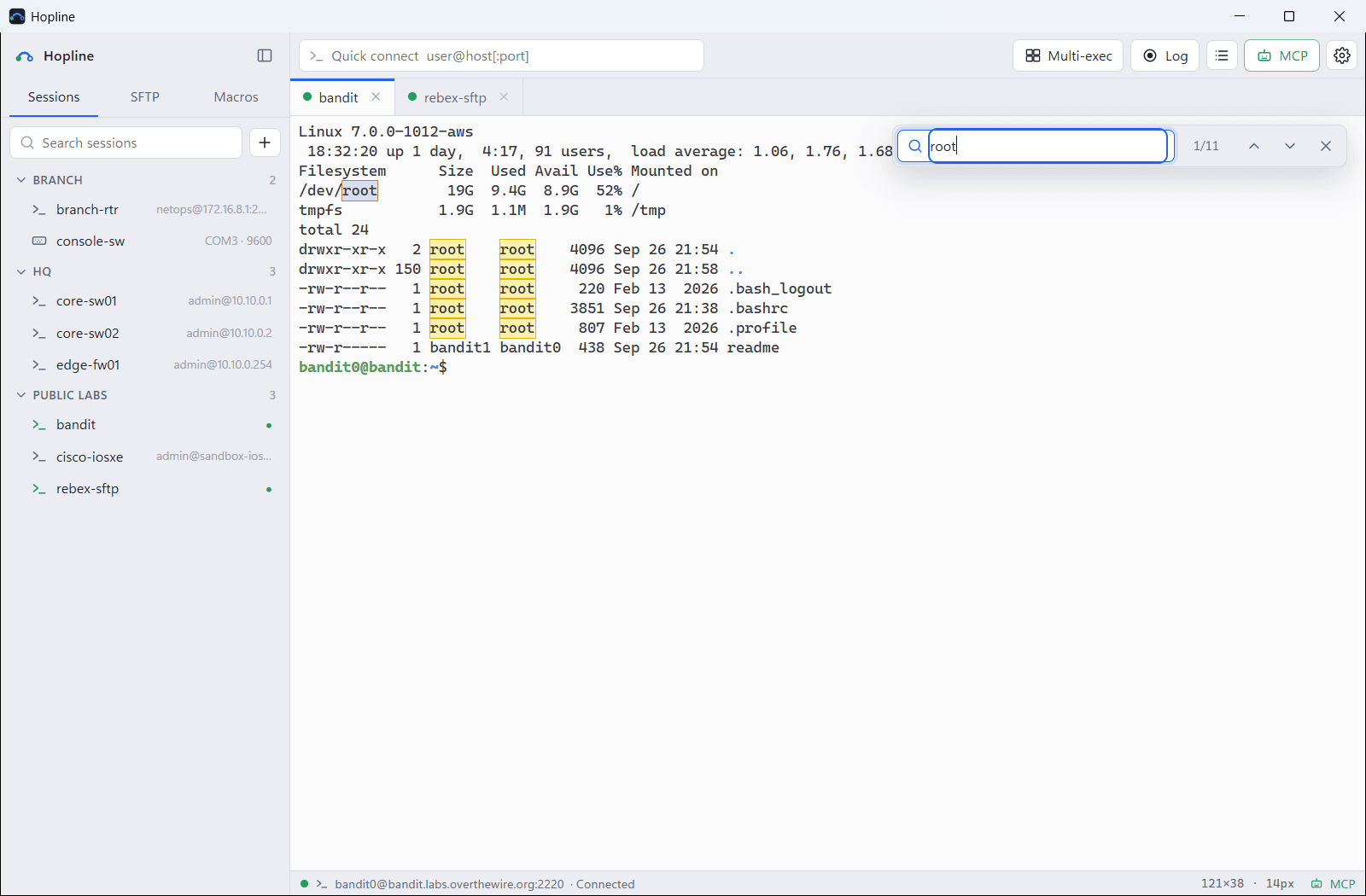
모든 세션 자동 기록, 장비별 폴더, 줄마다 시각. 전체 로그를 한 번에 검색하고 AI 작업 요약까지 받습니다.
자동 로그온
접속 후 기다릴 문자열과 보낼 내용을 자동 실행합니다. enable, 콘솔 로그인, 점프 서버 경유까지. 숨김 값은 암호화됩니다.
키워드 강조
down과 error는 빨강, up은 초록, IP·MAC 주소와 인터페이스 이름에도 색이 들어갑니다. 규칙은 직접 바꿀 수 있습니다.
내장 TFTP 서버
펌웨어 업그레이드와 설정 백업용 폴더를 바로 엽니다. 이 PC 주소와 Cisco copy 예시까지 한눈에.
백업과 복원
세션, 매크로, 설정을 파일 하나로. 비밀번호도 직접 정한 암호로 암호화해 함께 옮길 수 있습니다.
트레이 실행과 자동 업데이트
창을 닫아도 MCP 서버와 연결이 유지됩니다. 새 버전은 검증 후 버튼 한 번으로 설치합니다.
보기 편한 화면
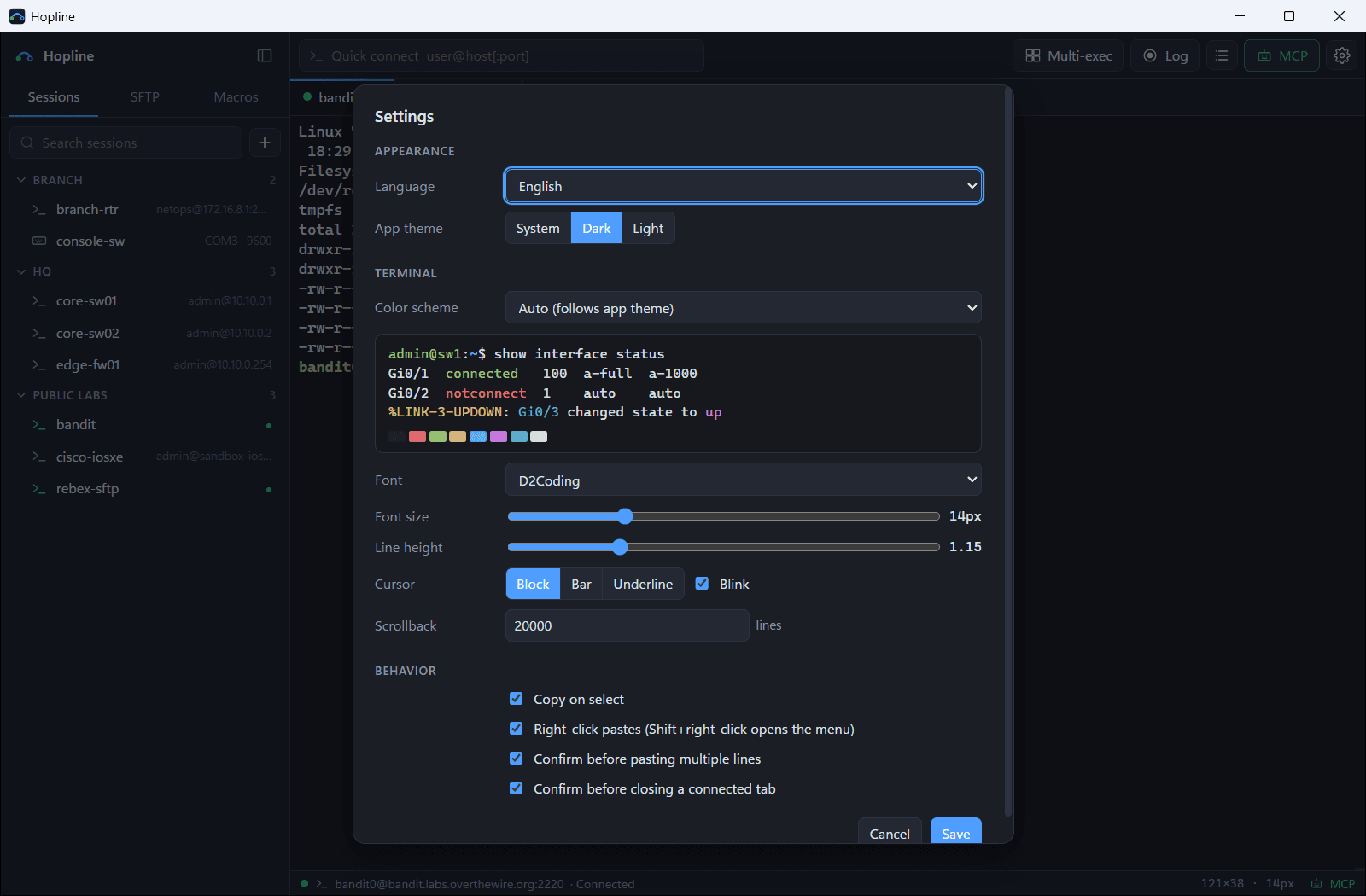
다크·라이트 테마, 터미널 색 테마 7종, UI 크기 조절, 한국어·영어.
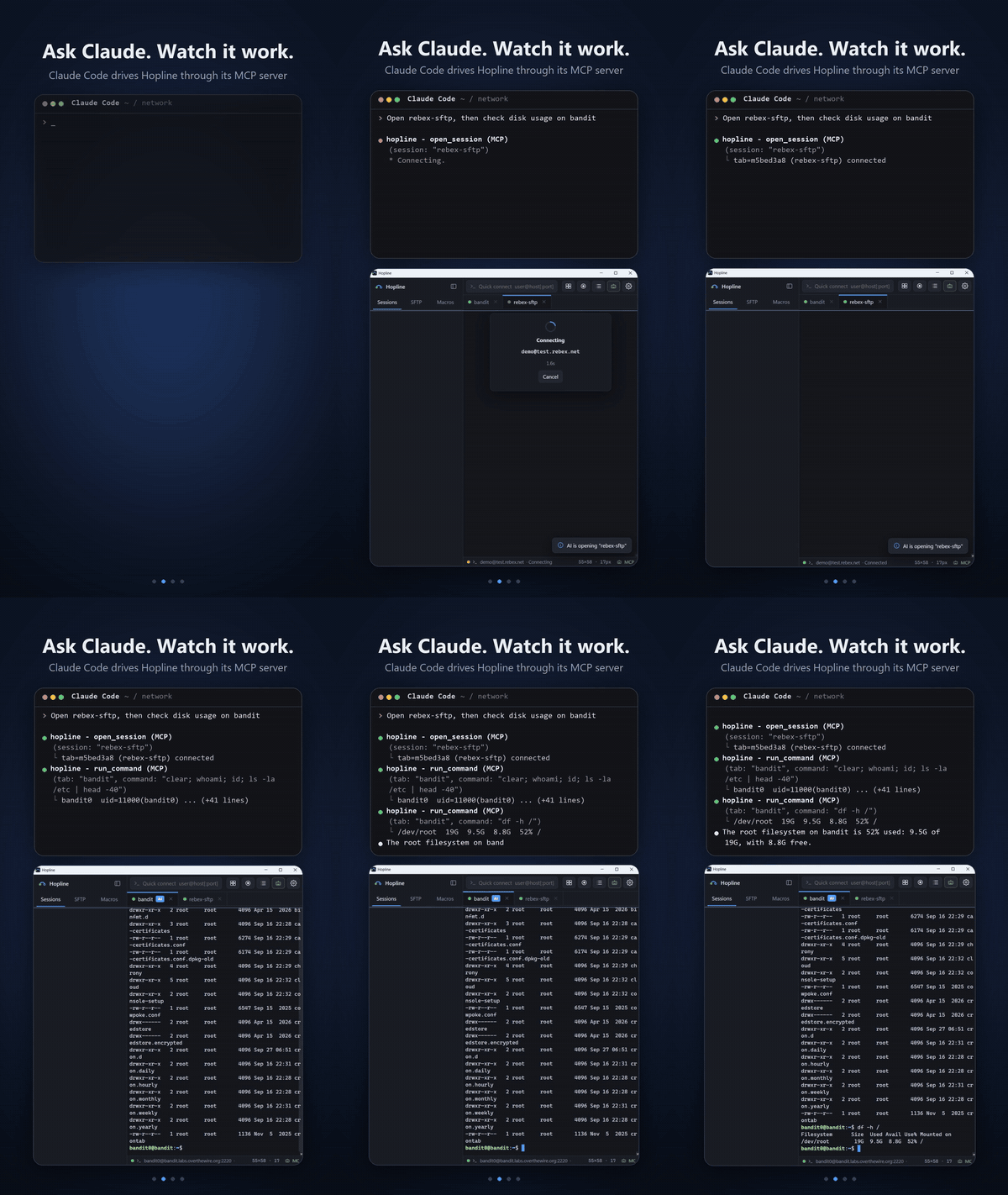
Claude에게 맡기고, 지켜보세요.
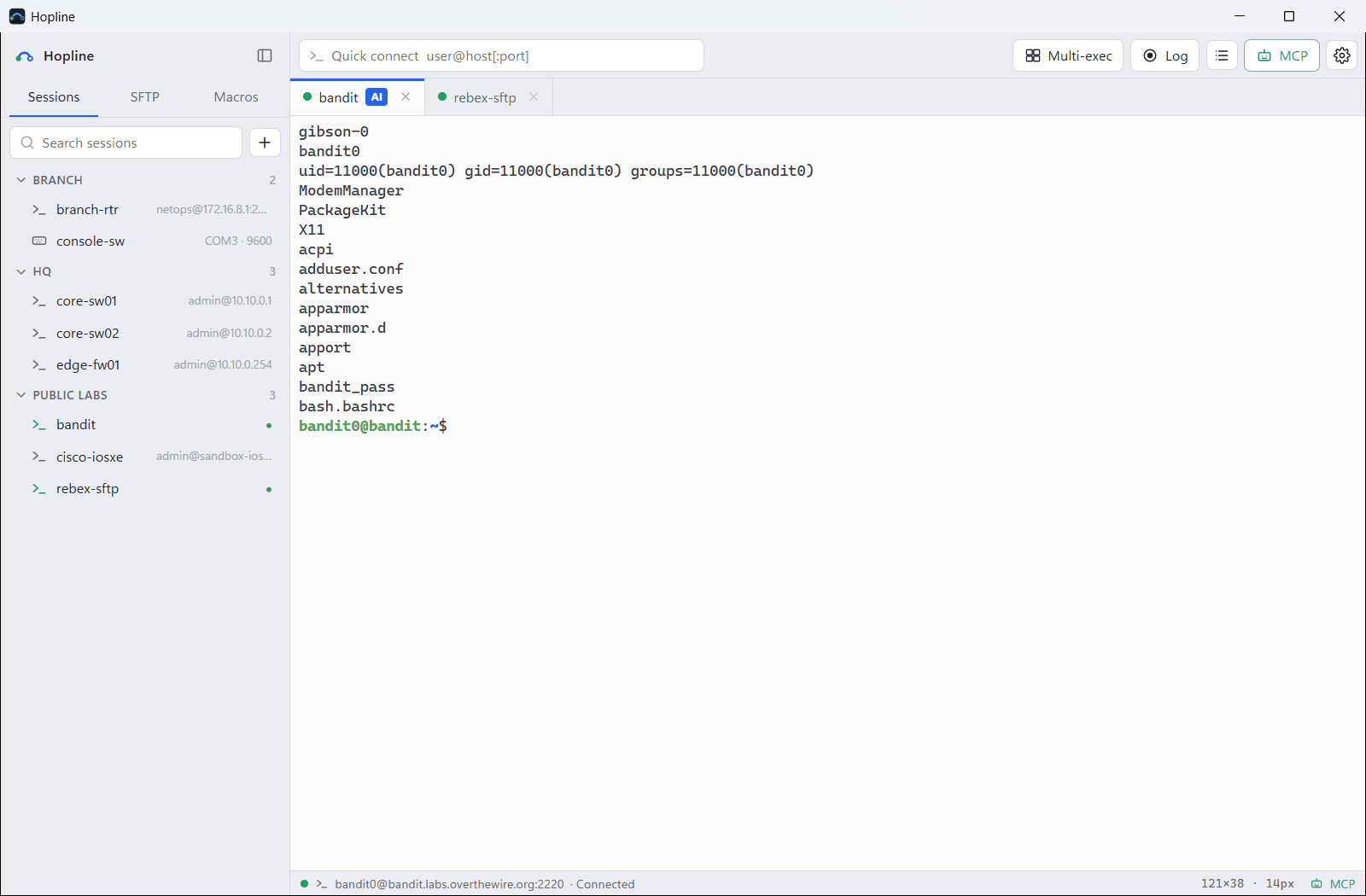
Hopline은 로컬 MCP 서버를 띄웁니다. AI는 눈에 보이는 실제 탭에 입력하고, 사용 중인 탭은 앞으로 나와 AI 표시가 붙습니다. 몰래 일어나는 일은 없습니다.
버튼 한 번으로 연결
Claude Code에 연결을 누르면 서버 등록과 hopline 스킬 설치가 끝납니다. 명령을 복사할 필요가 없습니다.
여러 장비를 한 번에
run_on_tabs가 필요한 세션을 열고 모든 장비에 같은 점검을 동시에 실행한 뒤 장비별로 결과를 돌려줍니다.
기본은 조심스럽게
스킬이 Claude를 조회 전용으로 두고, 설정 변경 전에는 정확한 명령을 보여 준 뒤 승인을 기다립니다.
비밀번호는 내 손에
저장된 비밀번호는 AI에 전달되지 않습니다. 필요하면 Hopline 창에서 직접 묻습니다.
도구 13개: list_sessions, list_tabs, open_session, run_command, run_on_tabs, send_keys, read_output, sftp_*, close_tab. 내가 직접 연 탭에서도 동작합니다.
화면 둘러보기
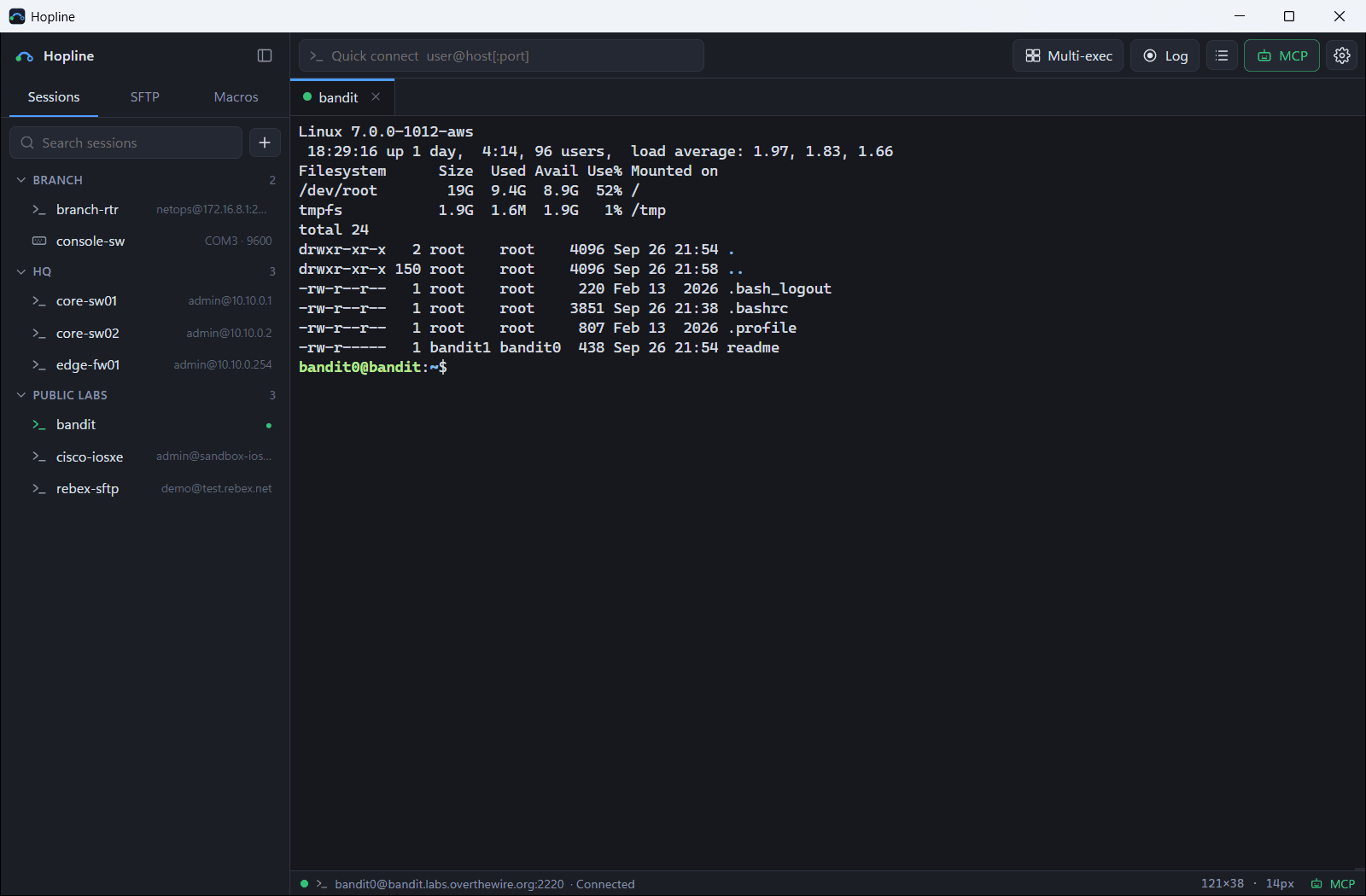
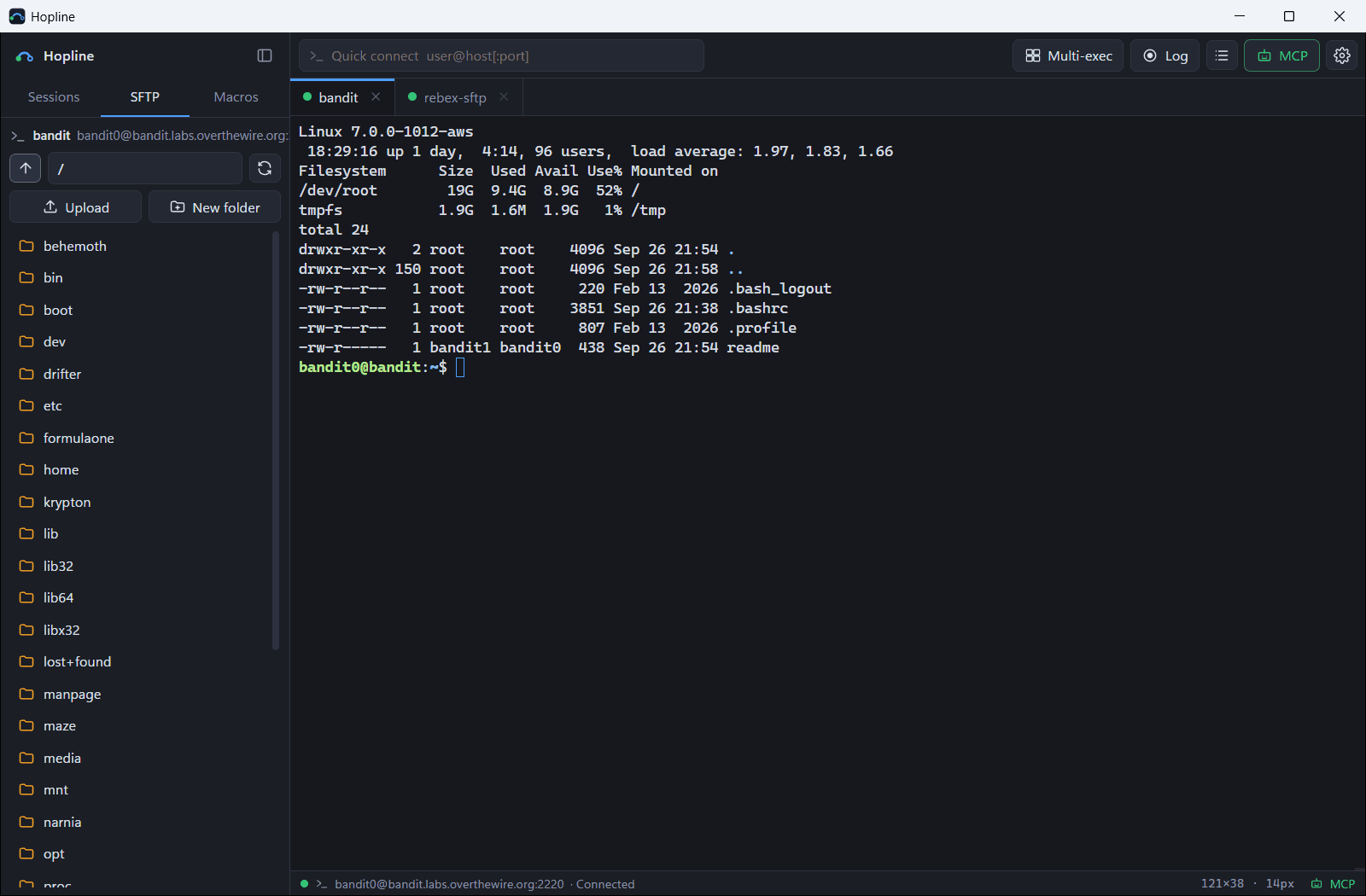
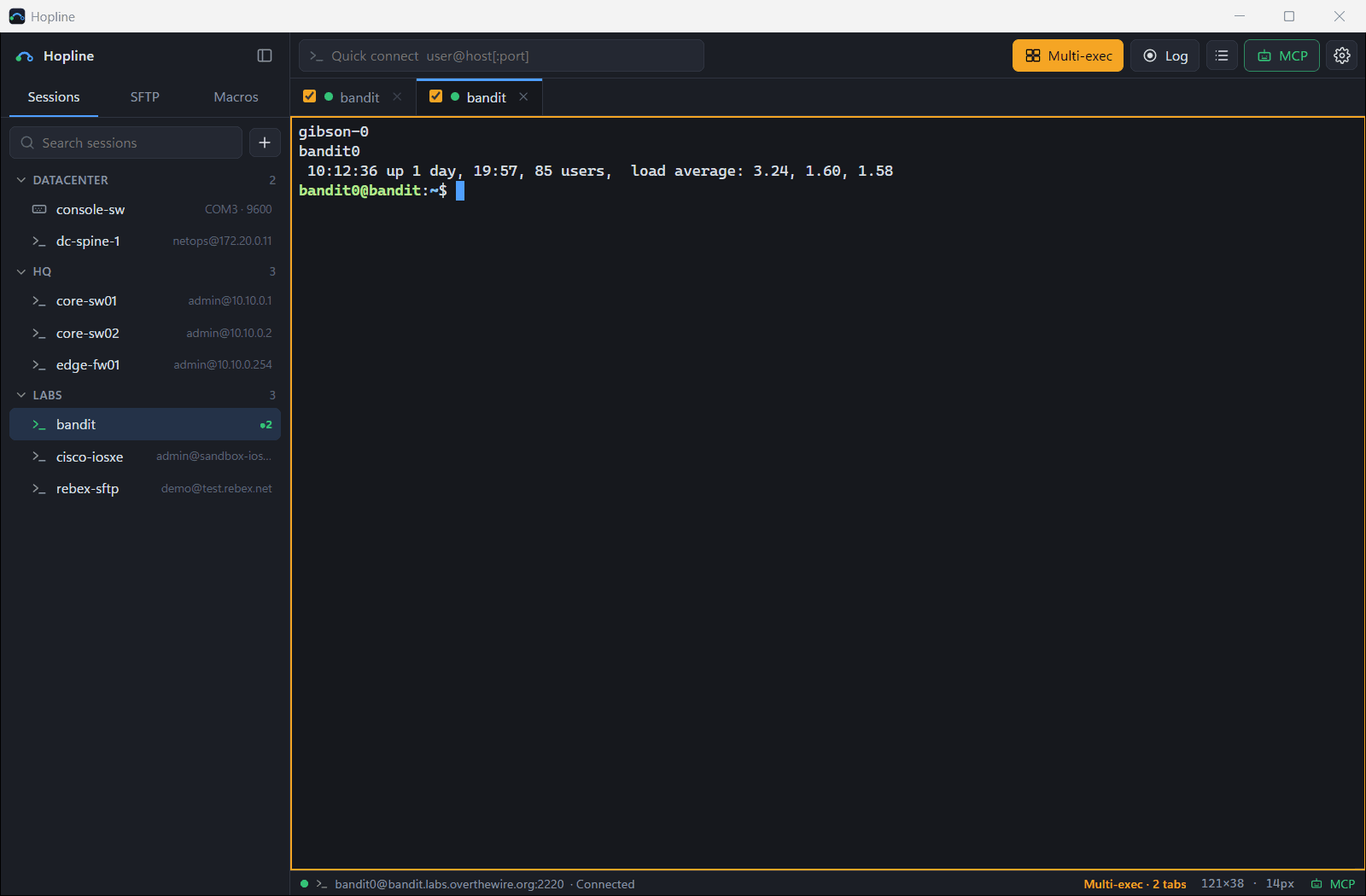
60초로 보는 Hopline
세션 저장부터 Claude가 탭에서 명령을 실행하는 모습까지.
1분이면 설치 끝
- 1
다운로드
최신 릴리스에서 Hopline.zip을 받아 아무 폴더에나 압축을 풀고 Hopline.exe를 실행하세요. 설치 과정이 없습니다.
- 2
실행
아직 코드 서명이 없어 SmartScreen 경고가 뜰 수 있습니다. 추가 정보 → 실행을 누르세요.
- 3
Claude 연결 (선택)
MCP 버튼 → Claude Code에 연결을 누르고, Claude Code에서 새 세션을 열어 요청하세요.
Scoop을 쓰신다면
scoop install https://raw.githubusercontent.com/minhyeok2487/Hopline/main/bucket/hopline.jsonWindows 10/11과 Microsoft Edge WebView2 런타임이 필요합니다(Windows 11에는 기본 포함).
자주 묻는 질문
정말 무료인가요?+
네. MIT 라이선스 오픈소스이고, 계정이나 사용 기록 수집, 유료 버전이 없습니다.
macOS나 Linux에서도 되나요?+
지금은 Windows 전용입니다. Go와 Wails로 만들어서 나중에 다른 OS도 지원할 수 있습니다.
AI가 장비에 입력해도 안전한가요?+
MCP 서버는 127.0.0.1에서만 열리고 토큰이 있어야 접속됩니다. 모든 작업은 보이는 탭에서 이뤄지고, 함께 설치되는 스킬이 승인 전까지 조회만 하게 합니다. 그래도 장비 계정은 필요한 권한만 가진 계정을 쓰세요.
MobaXterm이나 PuTTY에서 쓰던 세션을 옮길 수 있나요?+
네. 세션 목록 위의 가져오기 버튼을 누르면 이 PC의 MobaXterm, PuTTY, SecureCRT, Xshell 세션을 찾아 폴더 구조째 가져옵니다. 비밀번호는 가져오지 않고, 처음 접속할 때 묻습니다.
어떤 AI와 쓸 수 있나요?+
토큰 인증을 쓰는 HTTP 방식의 MCP를 지원하는 클라이언트면 됩니다. 원클릭 설정은 Claude Code용입니다.